"AI로 유튜브 쇼츠를 만들고 싶은데 어디서부터 시작해야 할지 모르겠다." 이 글 하나면 됩니다. 쇼츠메이커 가입부터 첫 영상 완성까지, 화면을 따라 누르기만 하면 되는 순서로 정리했습니다. 영상 편집 경험이 전혀 없어도 괜찮습니다.
이 글에서 다루는 전체 흐름은 이렇습니다.
핵심만 먼저 말하면, "주제로 영상 만들기"는 4단계입니다. ① 대본 → ② 씬 이미지 → ③ 영상·음성 → ④ 자막·BGM·커버. 이 4단계만 기억하면 됩니다.
1. 가입하기 (구글 로그인)
쇼츠메이커는 별도 회원가입 절차 없이 구글 계정 로그인 하나로 시작합니다.
- 쇼츠메이커 홈페이지에 접속합니다.
- 우측 상단(또는 가운데)의 [구글로 시작하기] 버튼을 누릅니다.
- 구글 계정을 선택하고 동의하면 곧바로 로그인됩니다. 이메일 인증, 비밀번호 설정 같은 번거로운 과정이 없습니다.
2. 대시보드 둘러보기
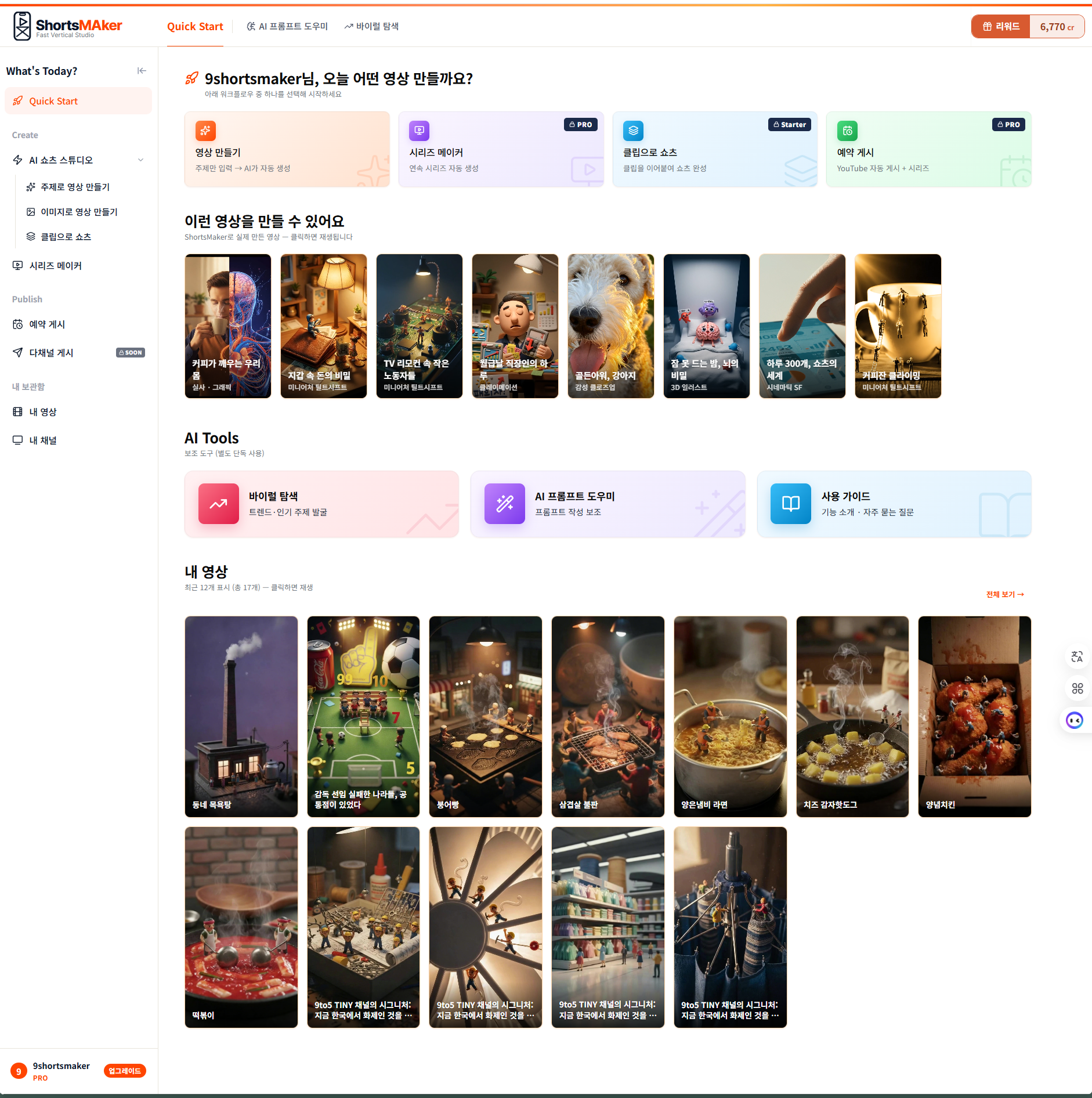
로그인하면 작업 공간인 대시보드가 열립니다. 처음엔 메뉴가 많아 보여도, 첫 영상은 딱 한 곳만 쓰면 됩니다.
- 왼쪽 사이드바에서 "주제로 영상 만들기"(AI 쇼츠 스튜디오)를 찾습니다. 첫 영상은 여기서 만듭니다.
- 화면 상단이나 우측에서 현재 보유 크레딧을 확인할 수 있습니다. 무료 플랜은 매월 3,000 크레딧이 제공됩니다.
- "이미지로 영상", "시리즈 메이커", "예약 자동 업로드" 같은 메뉴도 보이지만, 지금은 무시해도 됩니다. 익숙해진 뒤에 써도 충분합니다.
3. 주제 입력하기
이제 만들 영상의 주제를 입력합니다. 전문 용어나 영어 프롬프트를 몰라도 됩니다. 한국어로 만들고 싶은 주제만 적으면 AI가 알아서 풀어냅니다.
- "주제로 영상 만들기" 화면의 주제 입력칸에 만들고 싶은 내용을 적습니다. 예:
커피가 몸에 미치는 의외의 효과 3가지 - 영상 길이를 선택합니다. 15·30·45·60·90초 중에서 고를 수 있습니다. (무료 플랜은 15초·30초, Pro는 전체 길이)
- 첫 영상이라면 30초나 60초를 추천합니다. 너무 짧으면 내용이 부족하고, 너무 길면 크레딧이 더 듭니다.
- 입력을 마치면 [대본 생성] 버튼을 누릅니다.
4. 1단계 — 대본 생성
버튼을 누르면 AI가 입력한 주제로 쇼츠 대본을 자동 생성합니다. 대본은 여러 개의 "씬(장면)"으로 나뉩니다.
- 잠시 기다리면 씬별로 나뉜 대본이 화면에 나타납니다. 각 씬에는 화면에 나올 장면 설명과 나레이션 문장이 담겨 있습니다.
- 마음에 들지 않는 문장은 직접 수정할 수 있습니다. 오타나 어색한 표현만 고쳐도 충분합니다.
- 대본이 만족스러우면 다음 단계로 넘어갑니다.
5. 2단계 — 씬 이미지 만들기
대본의 각 씬에 어울리는 이미지를 AI가 생성하는 단계입니다. 이 이미지들이 나중에 움직이는 영상의 바탕이 됩니다.
- 이미지 스타일을 고릅니다. 실사·시네마틱·클레이·미니어처·애니·수채화 등 약 15종이 있습니다. 깔끔한 결과를 원하면 "실사"나 "시네마틱"이 무난합니다.
- [씬 이미지 생성]을 누르면 씬마다 이미지가 한 장씩 만들어집니다.
- 특정 씬 이미지가 마음에 안 들면 그 씬만 다시 생성할 수 있습니다.
6. 3단계 — 영상·음성 만들기
생성된 이미지를 움직이는 영상으로 바꾸고, 나레이션 음성(TTS)을 입히는 단계입니다.
- 영상 모델을 선택합니다. 기본은 가성비 좋은 Seedance 1.5 Pro입니다. (무료 플랜은 Wan 2.2 a14b 480p 모델이 기본) 모델에 따라 크레딧 소모와 화질이 다릅니다.
- 음성(나레이션)을 고릅니다. 목소리는 미리듣기로 들어본 뒤 선택할 수 있습니다. 무료 플랜은 4종(남2·여2), Starter는 9종, Pro는 22종을 제공합니다.
- [영상·음성 생성]을 누르면 이미지가 영상으로 변환되고 음성이 입혀집니다. 이 단계에서 크레딧이 차감됩니다.
7. 4단계 — 자막·BGM·커버 마무리
마지막으로 자막, 배경음악(BGM), 커버(썸네일)를 입혀 영상을 완성합니다.
- 자막: 나레이션에 맞춰 자막이 자동으로 들어갑니다. 위치·크기·폰트를 조정할 수 있습니다.
- BGM: 배경음악을 넣고 볼륨을 맞춥니다. 나레이션이 잘 들리도록 음악은 자동으로 작아집니다.
- 커버: 영상 첫 화면(썸네일)을 만듭니다. 채널 로고나 제목 문구를 올릴 수 있습니다.
- 모두 확인했으면 [완성](영상 합치기)을 누릅니다.
8. 완성 — 다운로드 또는 업로드
완성된 영상은 [내 영상] 메뉴에 저장됩니다.
- 영상을 다운로드해서 직접 업로드할 수 있습니다.
- 유튜브 채널을 연결해 두었다면 쇼츠메이커에서 바로 유튜브에 게시할 수도 있습니다.
채널 연결이 아직이라면 다음 가이드를 참고하세요 → 쇼츠메이커 채널 연결하는 법 (구글 OAuth)
자주 묻는 질문
Q. 정말 무료로 만들 수 있나요?
네. 가입 즉시 무료 플랜으로 매월 3,000 크레딧이 제공됩니다. 카드 등록 없이 영상을 만들 수 있습니다. 다만 무료 플랜은 영상에 워터마크가 들어갑니다.
Q. 편집 프로그램을 따로 써야 하나요?
아니요. 대본·이미지·영상·음성·자막·BGM·커버까지 쇼츠메이커 안에서 한 번에 끝납니다.
Q. 더 자세한 실전 예시가 보고 싶어요.
실제로 60초 영상을 처음부터 끝까지 따라 만드는 가이드를 보세요 → 60초 영상 따라 만들기 (실전)
다음 단계로
- 요금제와 크레딧이 궁금하다면 → 쇼츠메이커 요금제·크레딧 완벽 정리
- 유튜브 채널을 연결하려면 → 쇼츠메이커 채널 연결하는 법
- 60초 영상을 실전으로 따라 만들려면 → 60초 영상 따라 만들기
'쇼츠메이커 가이드 > 시작하기' 카테고리의 다른 글
| 쇼츠메이커 채널 연결하는 법 — 구글 OAuth로 유튜브 연동 (개인·브랜드 채널) (0) | 2026.06.24 |
|---|